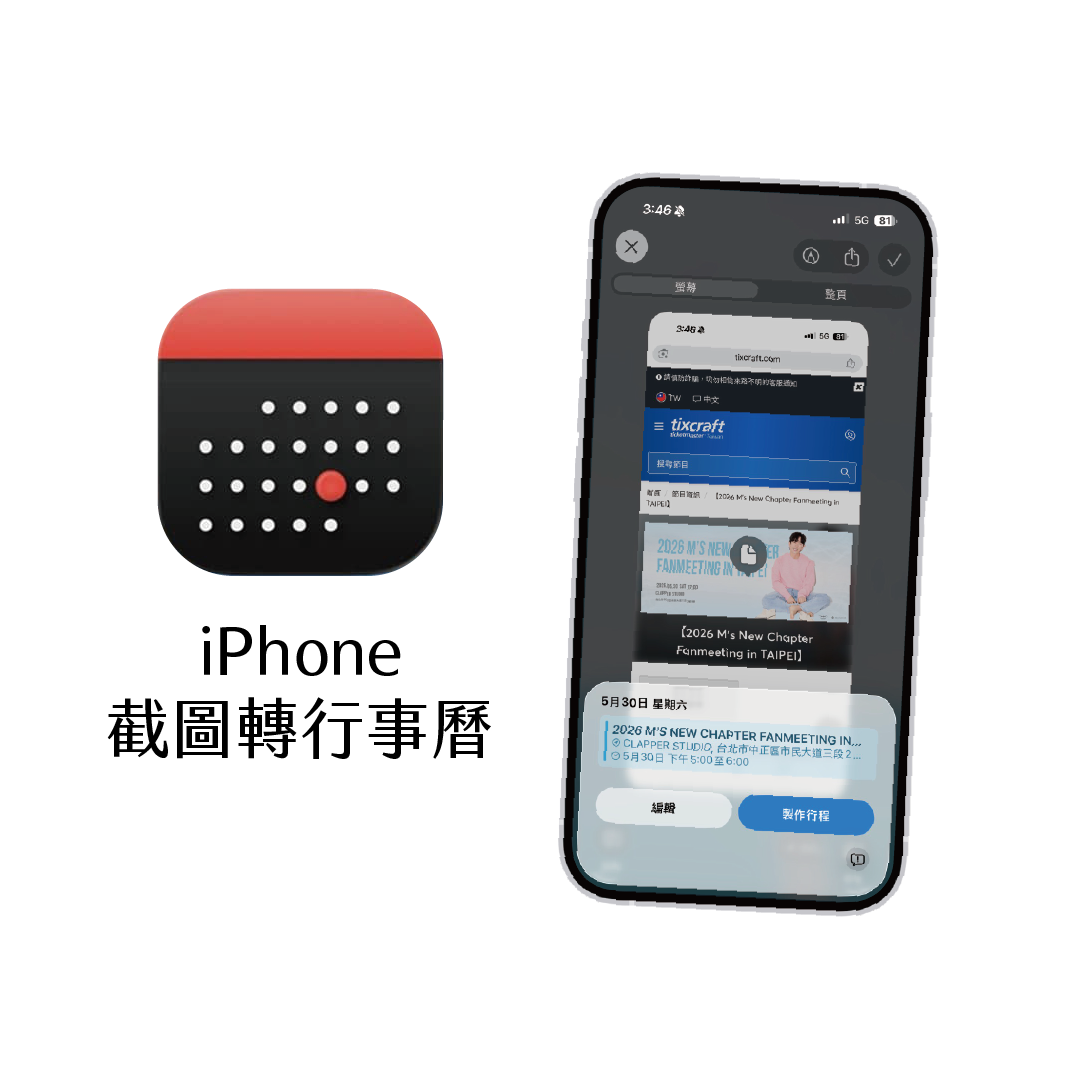
iPhone 截圖直接變行事曆!iOS 26 隱藏版功能教學,效率控必學的 AI 秘訣
一、 iOS 26 實測: iPhone 截圖轉行事曆操作步驟
在 iOS 26 中,Apple 調整了截圖的預設行為,讓「視覺智慧」能更直覺地服務使用者。
1. 全螢幕編輯介面:按鈕在哪裡?
升級 iOS 26 後,截圖不再只是縮小到左下角,而是預設直接開啟全螢幕編輯介面。
-
步驟一: 執行標準截圖(按壓側邊鈕 + 調高音量鈕)。
-
步驟二: 在全螢幕預覽畫面中,系統會自動掃描文字。
-
步驟三: 若偵測到時間資訊,底部會浮現**「加入行事曆」**按鈕。
-
步驟四: 點擊後,系統會自動填入活動標題與時間,確認無誤點選「建立」即可。
2. 若使用舊版縮圖模式怎麼辦?
如果你在設定中調回了「縮圖模式」,則需要先點開左下角縮圖進入編輯畫面,系統才會觸發視覺智慧辨識。
二、 為什麼我的 iPhone 無法使用截圖轉行事曆?
許多用戶反應功能時靈時現,通常與以下因素有關:
1. 硬體限制與 Apple Intelligence 開啟狀態
此功能需搭配 Apple Intelligence 運作,且支援 A17 Pro 晶片(iPhone 15 Pro)及後續機型(如 iPhone 16、17 系列)。請至「設定」>「Apple Intelligence 與 Siri」確認功能已開啟。
2. 螢幕面板的健康狀況
這是最常被忽略的一點。視覺智慧依賴高精度的圖像採樣:
-
螢幕老化/溢色: 若螢幕有局部色偏或亮點,可能干擾 AI 對文字邊界的判定。
-
觸控失靈: 當螢幕局部觸控不良時,你可能無法順利點擊自動生成的「加入行事曆」按鈕。
-
副廠螢幕問題: 非原廠螢幕的觸控採樣率與色彩還原度較低,常導致「原況文字」辨識失敗。
三、 維修方案深度比較:保護您的 AI 體驗
為了讓「視覺智慧」發揮 100% 的準確度,確保螢幕與觸控面板處於原廠標準至關重要。
A+_Apple 授權維修中心在百貨公司設有專櫃,技術人員皆通過 Apple 官方訓練與認證,使用 100% Apple 原廠零件,維修流程依照官方標準進行。 選擇授權維修,不只是修理螢幕,更是為了確保 iOS 26 的各項 AI 功能能穩定運行。
四、 常見問題 (FAQ)
Q1:截圖後沒看到「加入行事曆」按鈕,可以手動觸發嗎?
可以。只要長按截圖中帶有下底線的日期或時間文字,系統同樣會彈出「建立行程」的選項。如果長按無反應,請檢查螢幕觸控是否正常。
Q2:視覺智慧可以辨識手寫的行程嗎?
只要字體清晰,iOS 26 的 AI 模型通常可以辨識手寫筆記中的日期,並將其轉換為數位行程。
Q3:去百貨公司維修 iPhone 螢幕需要預約嗎?
雖然 A+_Apple 提供現場維修服務,但建議先透過 LINE 官方帳號進行初步諮詢或預約,以節省您在百貨逛街的時間。
結論:讓專業維修成為高效率的後盾
iOS 26 的「截圖轉行事曆」功能讓我們看到了未來的效率生活。但別忘了,強大的軟體功能需要健康的硬體支撐。若您的 iPhone 螢幕有碎裂、顯示異常或觸控卡頓,這些都會讓 AI 體驗大打折扣。
您的 3C 產品需要專業協助嗎?
3C 故障別擔心,A+_Apple 授權維修中心提供全台百貨專櫃現場維修服務,流程透明、快速可靠、技術人員皆通過 Apple 官方訓練與認證,使用 100% Apple 原廠零件,維修流程依照官方標準進行。 若有任何維修預約或價格諮詢需求,歡迎點擊下方連結,加入您附近門市據點的 LINE 官方帳號,由專業工程師為您提供一對一諮詢服務。